Pisahkan Masalah Startup, Respons Aplikasi, Dan Kinerja Seluruh Sistem
Komputer yang lama menyala memiliki pola masalah berbeda dengan aplikasi yang lambat membuka file atau sistem yang tersendat hanya ketika workload tertentu berjalan. Perhatikan kapan penurunan performa terjadi, apakah seluruh aplikasi terdampak, apakah storage aktif terus-menerus, dan apakah masalah muncul setelah update atau instalasi software tertentu. Pemisahan gejala ini mempersempit penyebab dan mencegah tindakan acak seperti langsung melakukan reinstall.
Gunakan baseline ketika memungkinkan. Jika komputer biasanya membuka aplikasi dalam beberapa detik tetapi tiba-tiba membutuhkan waktu jauh lebih lama setelah update, perubahan tersebut menjadi petunjuk. Bandingkan kondisi idle dan kondisi bermasalah, termasuk jumlah process, penggunaan memory, suhu, storage activity, dan jaringan. Tanpa baseline, mudah menganggap perilaku normal sebagai kerusakan atau sebaliknya mengabaikan regresi yang nyata.
Periksa CPU, RAM, Disk, Startup, Dan Suhu
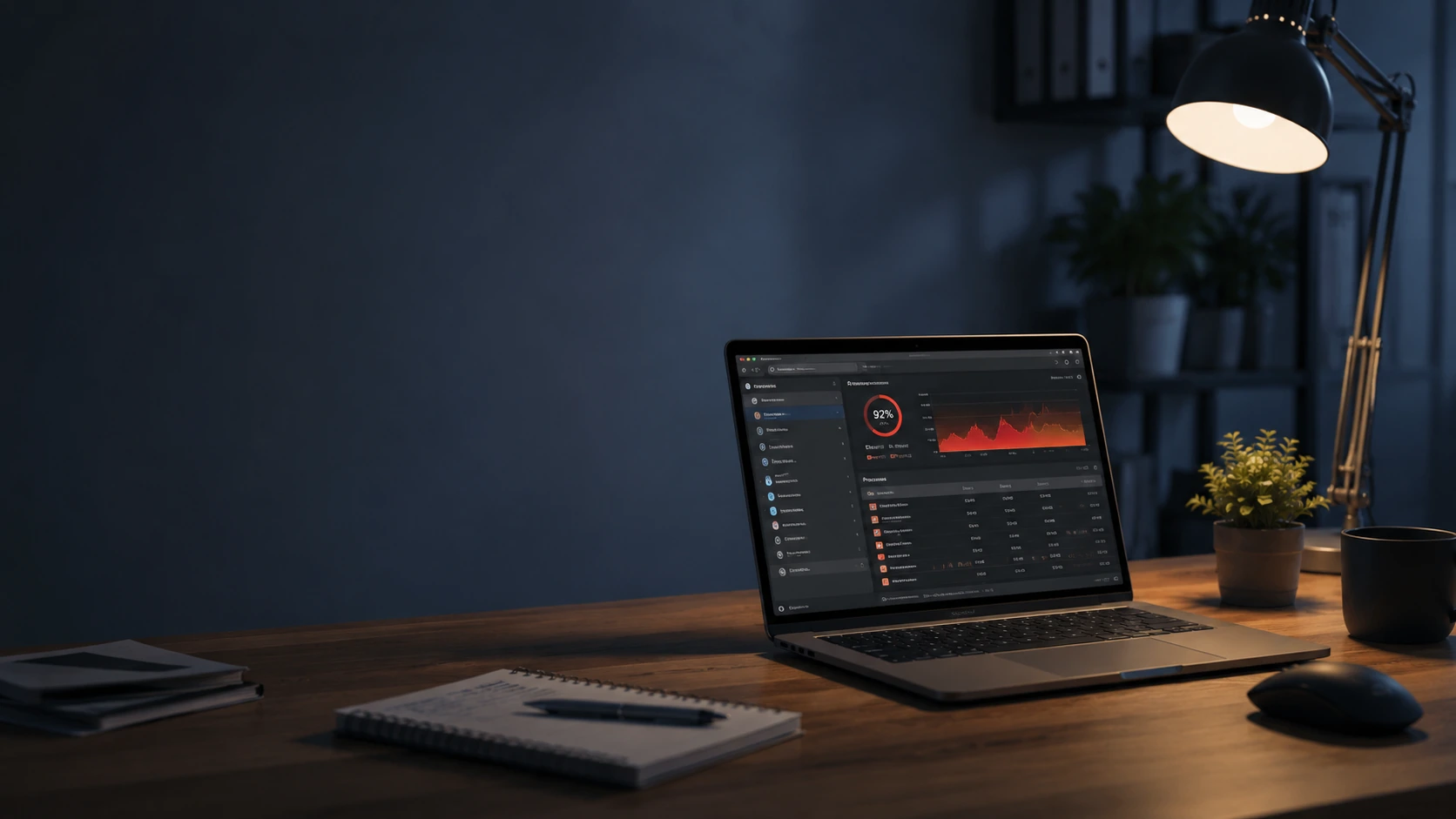
Task Manager atau alat monitoring dapat menunjukkan process yang menggunakan CPU, memory, atau disk secara berlebihan. RAM yang terus penuh dapat meningkatkan paging, sedangkan HDD dengan random I/O tinggi dapat membuat sistem terasa tidak responsif. Startup apps juga dapat menambah beban ketika login. Pada laptop dan desktop dengan pendinginan buruk, CPU atau GPU dapat menurunkan frekuensi ketika suhu tinggi. Kapasitas storage yang hampir habis juga dapat mengganggu cache, update, dan ruang kerja aplikasi.
Pada SSD, penggunaan disk 100 persen tidak selalu berarti throughput tinggi karena antrian I/O kecil atau proses yang menunggu storage dapat menampilkan aktivitas tinggi dengan transfer rendah. Pada HDD, pola random I/O dari antivirus, indexing, update, atau banyak aplikasi sekaligus dapat terasa lebih parah. Resource Monitor dan alat performance tracing membantu melihat process mana yang menghasilkan I/O dan apakah bottleneck berada pada disk atau komponen lain.
Uji Perubahan Secara Bertahap Agar Penyebab Dapat Dibuktikan
Nonaktifkan aplikasi startup yang tidak diperlukan, restart, perbarui software atau driver yang relevan, periksa kesehatan storage, dan uji apakah masalah muncul pada akun atau aplikasi tertentu. Lakukan satu perubahan pada satu waktu jika memungkinkan. Jika performa membaik setelah komponen atau process tertentu dinonaktifkan, hasil tersebut memberi bukti lebih kuat daripada menjalankan banyak “optimizer” sekaligus. Log dan alat performance tracing dapat digunakan ketika masalah tidak mudah direproduksi.
Malware adalah salah satu kemungkinan, tetapi bukan penjelasan otomatis untuk setiap komputer lambat. Scan keamanan yang terpercaya masuk akal jika ada gejala tambahan, namun “cleaner” atau registry optimizer yang agresif dapat justru membuat sistem tidak stabil. Lebih baik memeriksa startup, browser extension, service, software baru, dan update driver sebelum menggunakan tool yang mengubah banyak konfigurasi sekaligus.
Upgrade Hardware Baru Tepat Jika Bottleneck Sudah Jelas
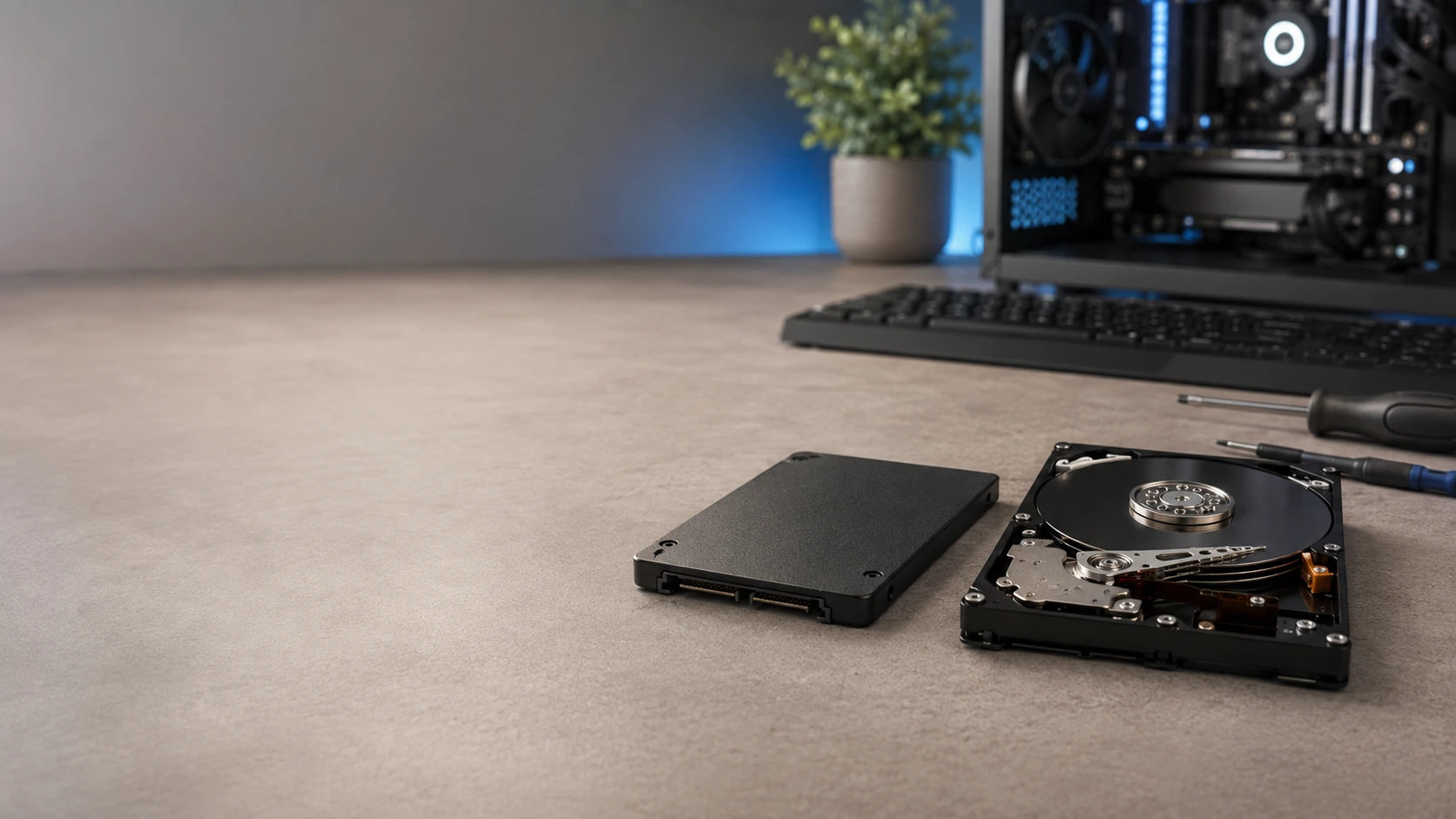
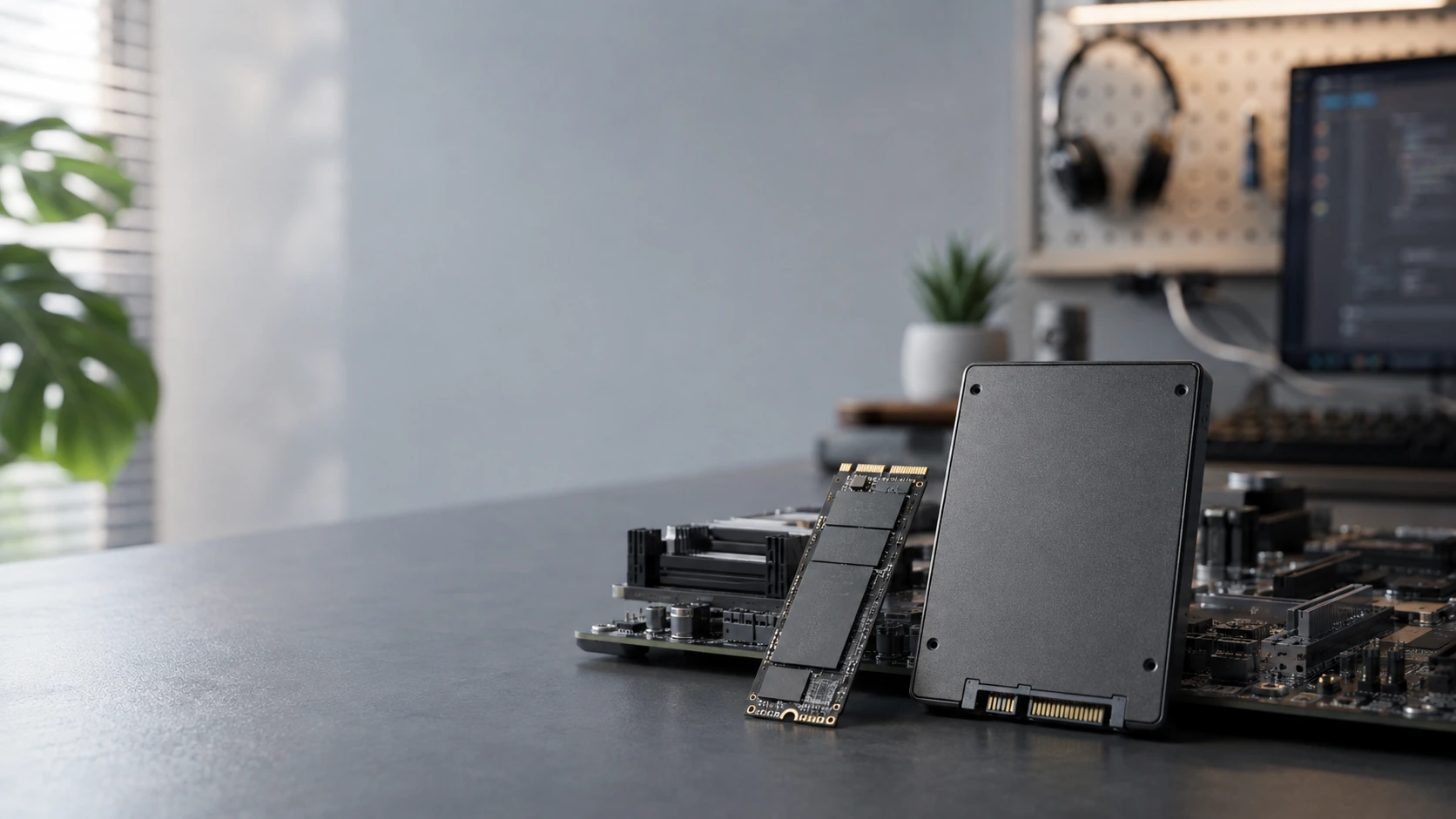
SSD dapat memberi peningkatan besar jika sistem masih menggunakan HDD untuk workload yang banyak mengakses file kecil. RAM tambahan membantu ketika penggunaan memory rutin mendekati batas, sementara CPU atau GPU baru lebih relevan untuk workload yang memang dibatasi komponen tersebut. Upgrade tidak menyelesaikan software yang rusak, malware, konfigurasi buruk, atau thermal problem. Sebelum reset atau reinstall, simpan backup dan dokumentasikan gejala agar langkah pemulihan tidak menghilangkan data penting. Jika komputer lambat setelah lama digunakan, penyebab dapat berupa gabungan faktor: thermal paste menua, kipas berdebu, storage hampir penuh, aplikasi startup bertambah, atau workload pengguna berubah. Pemeliharaan karena itu sebaiknya tidak hanya berfokus pada “membersihkan file”, tetapi juga memeriksa temperatur, kesehatan drive, ruang kosong, patch, dan apakah hardware masih sesuai kebutuhan software saat ini.